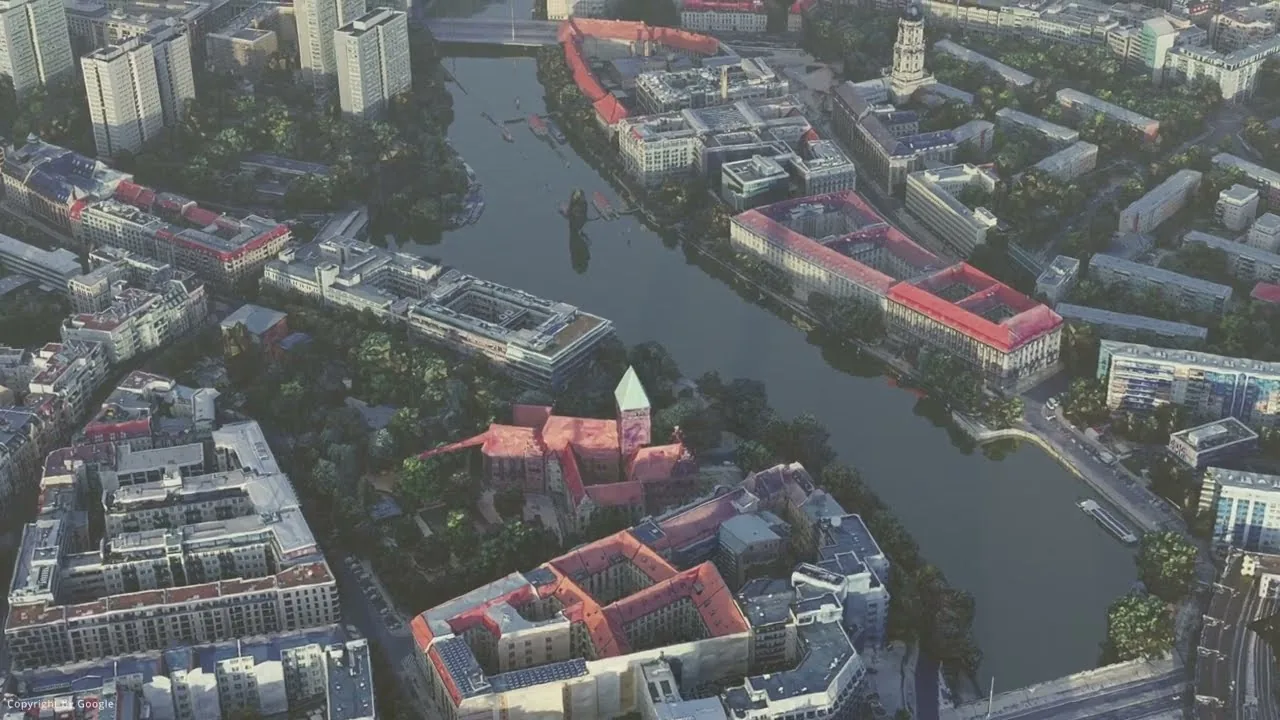

Ganze Städte in Blender: Google 3D Maps mit Blosm importieren
Sie brauchen genau drei Dinge, um Google Maps 3D in Blender zu importieren: Blender, das Addon Blosm und einen API-Key der Google Maps Platform. Damit steht in wenigen Minuten eine komplette Stadt als texturiertes 3D-Modell in Ihrer Szene – als Umgebung für Architekturvisualisierungen, für Standort-Studien oder als Kulisse für Animationen. Wie das Schritt für Schritt geht und wo die Stolpersteine liegen, zeigen wir hier.
Das Video zeigt den Workflow von vor drei Jahren – die Schritte in diesem Beitrag sind auf dem Stand von 2026. Wo sich seither etwas geändert hat, etwa bei der EU-Regelung für neue Projekte, finden Sie es hier im Text.
Was Sie brauchen
- Blender in aktueller Version
- Blosm – das Addon für OpenStreetMap-, Gelände- und Google-3D-Import (Basisversion kostenlos)
- Einen Google-Maps-Platform-API-Key mit aktivierter Map Tiles API (dazu gleich mehr)
Wichtig vorab: Einschränkung für neue Projekte in der EU
Seit dem 8. Juli 2025 liefert Google die Photorealistic 3D Tiles nicht mehr an Google-Cloud-Projekte aus, die nach diesem Datum mit einer Rechnungsadresse im EU-/EWR-Raum angelegt wurden – Anfragen enden dann mit einem 403-Fehler. Hintergrund sind geänderte Nutzungsbedingungen für den EWR nach einem Verfahren des Bundeskartellamts. Bestehende, unveränderte Projekte von vor dem Stichtag laufen weiter. Wenn Sie neu einsteigen und im deutschsprachigen Raum sitzen, prüfen Sie das zuerst – die Alternativen unten in den FAQ funktionieren in jedem Fall.
Schritt 1: Blosm installieren
Blosm beziehen Sie offiziell über Gumroad: die Basisversion gegen freiwilligen Betrag, die Pro-Version für rund 18 € (Stand Juli 2026). Laden Sie Blosm als ZIP-Datei herunter und installieren Sie es in Blender unter Edit → Preferences → Add-ons → Install from Disk. Nach dem Aktivieren erscheint der Blosm-Tab in der rechten Seitenleiste des 3D-Viewports (Taste N).
Schritt 2: API-Key anlegen und eintragen
Für die Google-3D-Daten brauchen Sie einen Schlüssel der Google Maps Platform:
- Legen Sie in der Google Cloud Console ein Projekt mit hinterlegtem Zahlungsmittel an.
- Aktivieren Sie die Map Tiles API.
- Erstellen Sie einen API-Key – laut Blosm-Dokumentation ohne Einschränkungen (Restrictions).
- Tragen Sie den Schlüssel in den Blosm-Einstellungen im Feld Google 3D Tiles Key ein.
Keine Sorge vor der hinterlegten Karte: Ein monatliches Freikontingent deckt typische Einzelimporte ab (Details in den FAQ).
Schritt 3: Gebiet auswählen
Im Blosm-Panel stellen Sie den Import-Typ auf 3D Tiles und die Quelle (Source) auf Google. Ein Klick auf select öffnet eine Karte im Browser: Dort ziehen Sie einen Rahmen um Ihr Wunschgebiet, die Koordinaten landen in der Zwischenablage. Zurück in Blender übernehmen Sie sie mit paste.
Schritt 4: Detailstufe wählen und importieren
Über das Detail-Dropdown steuern Sie die Auflösung – von grober Stadtstruktur (groups of buildings) bis zu Gebäuden mit feinen Details. Starten Sie klein: etwa 1 × 1 km bei niedriger Detailstufe. Große Flächen in hoher Auflösung bedeuten lange Downloads und Millionen Dreiecke. Stellen Sie das Viewport-Shading auf Material Preview, damit Sie die Texturen sehen, und klicken Sie auf import.
Schritt 5: Mit dem Modell weiterarbeiten
Das importierte Stadtmodell verhält sich wie jedes andere Mesh: Sie können es beschneiden, beleuchten und in Ihre Szene integrieren. Zwei Griffe aus der Blosm-Dokumentation erleichtern die Weiterverarbeitung: Replace Materials ersetzt die Original-Materialien durch exportfähige Standard-Materialien, und über File → External Data → Unpack Resources legen Sie die Texturen als Dateien ab.
Lizenz nicht vergessen
Die 3D-Kacheln bleiben Google-Daten: Es gelten die Nutzungsbedingungen der Google Maps Platform, inklusive Pflicht zur Namensnennung (Google-Logo und Datenquellen). Ausdrücklich untersagt sind unter anderem Offline-Nutzung über das erlaubte Caching hinaus und das Extrahieren von Geodaten. Für Kundenprojekte gilt: vorher die aktuellen Bedingungen für den konkreten Anwendungsfall prüfen.
FAQ
Was kostet der Import von Google 3D Tiles?
Blosm gibt es in einer kostenlosen Basisversion. Für die Google-Daten brauchen Sie ein Google-Cloud-Konto mit hinterlegtem Zahlungsmittel; rund 1.000 Importe pro Monat sind im Freikontingent der Google Maps Platform enthalten (1.000 freie Root-Tile-Abrufe/Monat laut Google-Preisliste, Stand Juli 2026), darüber hinaus fallen etwa 6 US-Dollar pro weitere 1.000 Abrufe an.
Darf ich die importierten Stadtmodelle kommerziell nutzen?
Pauschal lässt sich das nicht beantworten. Die Daten unterliegen den Nutzungsbedingungen der Google Maps Platform: Namensnennung ist Pflicht, Offline-Weitergabe und Geodaten-Extraktion sind untersagt. Ob ein konkretes Kundenprojekt – etwa ein Rendering oder eine Animation mit Google-Stadtkulisse – abgedeckt ist, hängt vom Anwendungsfall ab und sollte vorab anhand der aktuellen Bedingungen geklärt werden, im Zweifel juristisch.
Warum bekomme ich beim Import einen 403-Fehler?
Häufigste Ursache im deutschsprachigen Raum: Ihr Google-Cloud-Projekt wurde nach dem 8. Juli 2025 mit einer EU-/EWR-Rechnungsadresse angelegt – solche Projekte erhalten keine Photorealistic 3D Tiles mehr. Prüfen Sie außerdem, ob die Map Tiles API aktiviert ist und der Key keine Einschränkungen trägt.
Welche Alternativen gibt es zu den Google-3D-Daten?
Blosm selbst importiert auch OpenStreetMap-Daten: Gebäude entstehen dann aus Grundrissen und Höhenangaben – ohne Foto-Texturen, dafür mit offener Lizenz und sauberer Geometrie, die sich gut weiterbearbeiten lässt. Daneben gibt es offene 3D-Tiles-Datensätze einzelner Städte und Länder, die Blosm über den Quelltyp „Custom" laden kann.
Blender wird nach dem Import langsam – was kann ich tun?
Verkleinern Sie das Importgebiet und wählen Sie eine niedrigere Detailstufe – die Datenmenge wächst mit der Fläche und der Auflösung enorm. Hilfreich ist auch die Option, alle Kacheln zu einem Objekt zusammenzufassen (Join 3D Tiles objects), und ein beherzter Beschnitt auf den Bereich, der im Bild tatsächlich zu sehen ist.